해당 포스팅은 앞의 포스팅의 뒷 이야기로 읽고 오시면 도움이됩니다.
https://pgeun02.tistory.com/13
Window(윈도우) 환경에서 GPU 활용을 위한 CUDA, cuDNN 설치
이 글은 tensorflow-gpu, PyTorch를 사용하기 위해 CUDA와 cuDNN을 설치한다는 가정을 가지고 그 과정을 설명한다.1. GPU와 호환되는 CUDA (CUDA Toolkit) 버전 확인1) 본인 GPU 사양 확인CUDA 버전을 확인하기 전에
pgeun02.tistory.com
우리는 프로젝트를 하다보면 각 프로젝트 마다 다른 버전의 파이썬을 사용하고, 앞선 포스팅처럼 라이브러리에 따른 요구 사항이 다른 상황을 자주 마주하게 된다. 하지만 이럴 때 마다 컴퓨터에 깔려있는 모든 버전을 지우고 새로 설치하고, 다음 프로젝트를 할 때 또 지우고 설치하고를 반복하게 되면 번거롭게 된다. 더 나아가 두 프로젝트를 동시에 진행하고 있는데 필요한 버전이 다르게 되면 더더욱 번거로워진다. 따라서 우리는 가상환경이라는 것을 사용하여 각 프로젝트를 위한 가상의 환경을 만들고 해당 환경을 프로젝트에 필요한 환경으로 설정해 삭제와 설치를 반복할 필요가 없게 해준다.
따라서 가상환경을 생성하는 방법 중 하나인 아나콘다를 활용하여 가상 환경을 생성하는 방법에 대해서 소개하려고 한다.
본 포스팅은 가상환경을 생성하고 tensorflow-gpu나 PyTorch를 설치한다고 가정하고 진행된다.
1. 아나콘다 설치하기
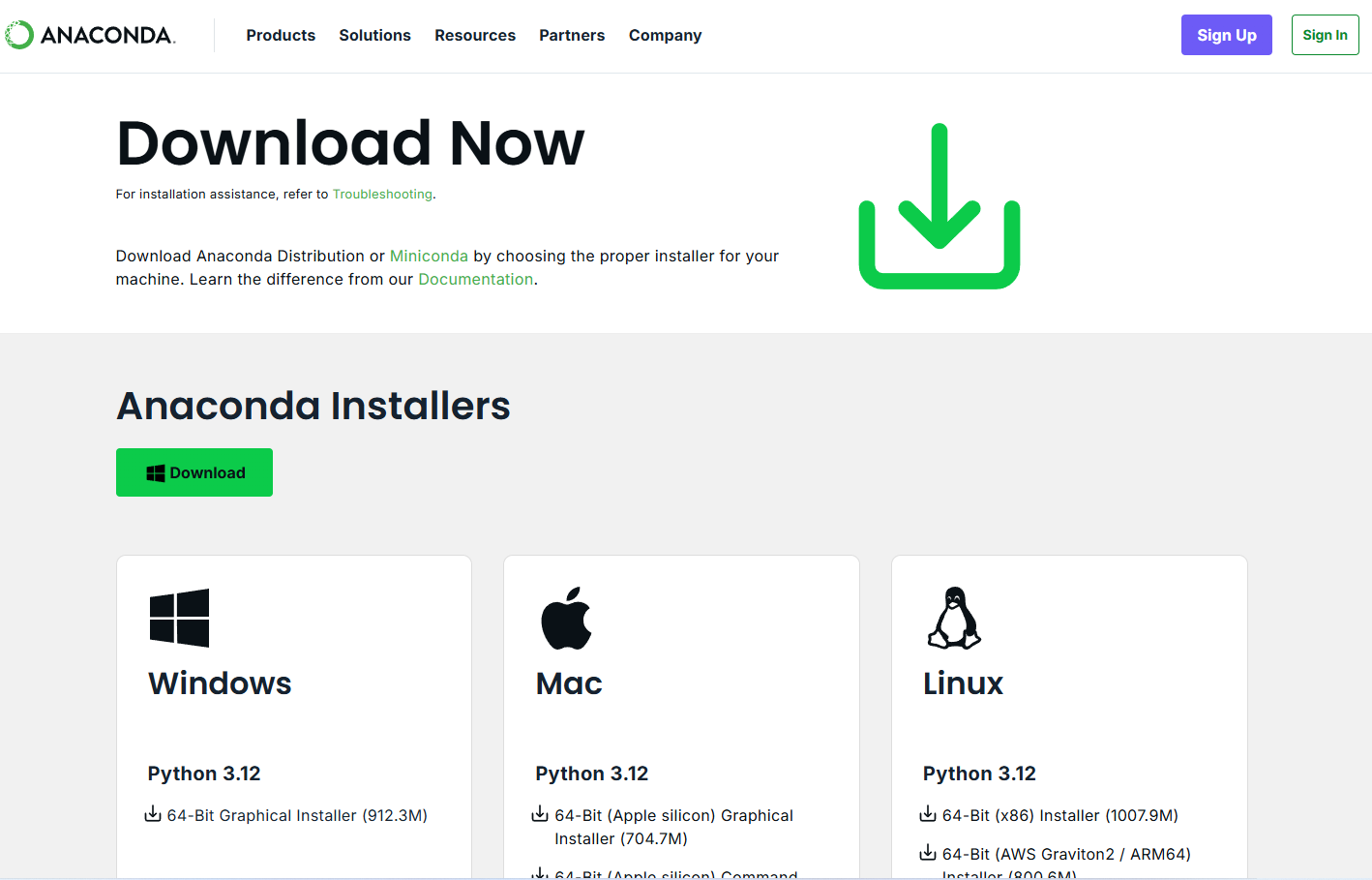
아나콘다는 아래 사이트에서 이메일을 입력하고 제출하면 입력한 이메일로 다운로드 링크가 오게된다.
https://www.anaconda.com/download
Download Anaconda Distribution | Anaconda
Download Anaconda's open-source Distribution today. Discover the easiest way to perform Python/R data science and machine learning on a single machine.
www.anaconda.com
다운로드 링크를 타고 가면 아래와 같은 사이트가 나오는데 Download를 눌러서 설치해 주면 된다.
2. 환경변수 설정하기
이제 우리가 만든 가상환경을 컴퓨터에서 인식하게 하기 위해서는 환경변수 설정을 해줘야한다.
환경 변수 설정을 방법은 다음과 같다. 윈도우 검색창에서 고급 시스템 설정을 검색하고 실행한다.

이후 환경 변수 -> path -> 새로만들기를 눌러 경로들을 추가해준다.

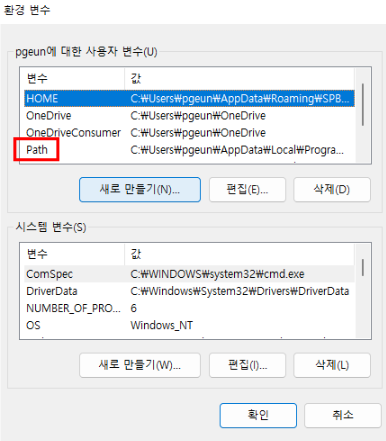
보통 경로 바꾸는 거 없이 설치했다면 추가해야하는 경로를 아래와 같다.
C:\Users\사용자 이름\anaconda3
C:\Users\사용자 이름\anaconda3\Scripts
C:\Users\사용자 이름\anaconda3\Library\bin
C:\Users\사용자 이름\anaconda3\Library\usr\bin
C:\Users\사용자 이름\anaconda3\Library\mingw-w64\bin

3. 가상환경 생성하기
아나콘다가 설치되었으면 window 검색창에 anaconda prompt라고 검색하게 되면 아래와 같은 앱이 뜨게 된다.
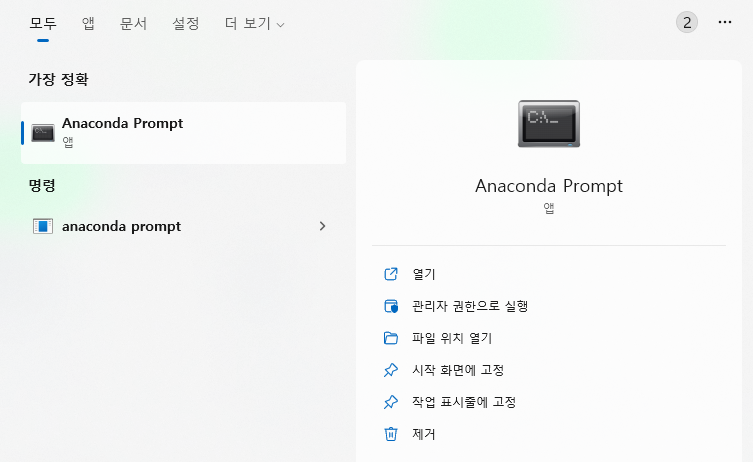
anaconda prompt를 실행시키고 아래와 같은 코드를 입력하면 가상 환경이 생성된다.
conda create -n 가상 환경 이름 python=원하는 버전
전 포스팅에서 필자는 tensorflow-gpu-2.10.0이 python 3.7~3.10을 요구했으므로 3.10을 입력했다.
가상 환경 생성은 간단하게 마무리된다.
4. VScode에서 아나콘다 가상환경 커널 사용하기
우리는 보통 코딩을 할 때 에디터를 사용하여 코딩을 한다. 필자도 그중 하나인 VScode를 사용하여 코딩을 한다. 따라서 아나콘다에서 가상환경을 생성하고 VScode에서 사용하는 방법에 대해 설명하도록 하겠다.
연결하는 방법은 어렵지 않다. VScode를 실행하고 Ctrl+Shift+P를 누르게 되면 아래와 같은 창이 뜨게 된다.
이때 interpreter를 검색하고 Python : 인터프리터 선택을 누른다.

그럼 아래와 같은 여러개의 가상환경들이 나오게 되는데 여기서 내가 생성한 가상환경의 이름을 선택하면 된다. 필자의 경우 맨 밑에 가상환경을 선택해주면 된다.
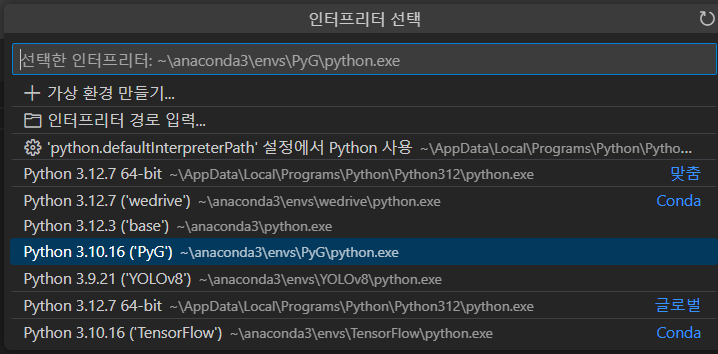
위는 그냥 .py 확장자 파일의 경우이고, 주피터 노트북의 경우는 우측의 커널 선택 -> Python 환경 -> 본인이 만든 가상환경을 선택하면된다.
5. Tensorflow-gpu, PyTorch 설치하기

상단 탭에서 터미널->새 터미널을 누르면 아래와 같은 창이 뜨면, 파란색 네모 박스로 표시된 화살표를 누른다. 그리고 Command Prompt를 눌러준다. 그럼 터미널 창이 cmd 창으로 바뀌게 되고 여기서 우리가 아는 pip 명령어를 사용하여 다운로드 하고 싶은 라이브러리를 다운하면된다.

tensorflow-gpu, PyTorch다 pip 명령어로 설치 할 수 있으므로, pip 명령어를 통해 자신이 원하는 버전을 설치하면 된다.
'자연어 처리(NLP)' 카테고리의 다른 글
| Window(윈도우) 환경에서 GPU 활용을 위한 CUDA, cuDNN 설치 (0) | 2025.04.04 |
|---|
